
بازار پلتفرمهای نقشههای آنلاین و مسیریابها در حال حاضر گرمتر از همیشه است، گوگل مپ یک سرویس نقشه و مسیریاب آنلاین قدرتمند است که میتواند برای کارهای مختلف استفاده شود. این یک ابزار ارزشمند برای مسافران، کسب و کارها و افراد عادی است. در این مقاله، نحوه استفاده از گوگل مپ را برای یافتن مکانها، مسیریابی، بررسی ترافیک و موارد دیگر بررسی خواهیم کرد.
نیاز به راهنمایی برای ثبت لوکیشن دارید؟ مشاوره رایگان ما در خدمت شماست. همین حالا با شماره 02191554080 تماس بگیرید.
نحوه استفاده از گوگل مپ
بسیاری از افراد با نحوه استفاده از گوگل مپ آشنا هستند و از آن استفاده کردهاند. اما گوگل مپ فقط یک نقشه آنلاین برای راهنمایی در مسیرها نیست. این ابزار قابلیتهای متنوع دیگری دارد. با این حال، استفاده از این برنامه برای مسیریابی بسیار آسان است و تفاوت چندانی با سایر برنامههای مشابه ندارد. یک ویژگی مشترک و البته مهم که در بیشتر نقشهها و مسیریابهای آنلاین مانند: گوگل مپ، نشان، بلد و اسنپ وجود دارد، قابلیت ثبت موقعیت مکانی است.
این ویژگی کمک شایانی به کسب و کارها در دنیای دیجیتال کرده است. اگر شما هم صاحب یک کسب و کار هستید و از این قابلیت تا به امروز استفاده نمیکردید، پیشنهاد میکنیم که همین حالا کسب و کار خود را در همه این پلتفرمها ثبت کنید. در صورتی که به هر دلیل موفق به ثبت کسب و کار خود نشدید این کار را به متخصص بسپارید. که در ادامه یک سایت معتبر برای انجام خدمات ثبت لوکیشن به شما معرفی خواهیم کرد:
خب، در ادامه از نحوه دانلود اپلیکشن تا نحوه استفاده از گوگل مپ در بخشهای مختلف را برای شما شرح خواهیم داد.
اپلیکیشن گوگل مپ را از کجا دانلود کنیم؟
برای استفاده از گوگل مپ ابتدا باید این برنامه را دانلود و نصب کنید. اگر یک گوشی اندرویدی دارید، به طور پیش فرض بر روی دستگاه تلفن همراه شما نصب است. با این حال، اگر میخواهید آن را برای سیستم عامل اندروید دانلود کنید، میتوانید آن را از فروشگاه گوگل پلی یا کافه بازار دانلود و نصب کنید. برای iOS نیز نسخه برنامه گوگل مپ در App Store وجود دارد و شما میتوانید آن را برای آیفون خود دانلود کنید. همچنین، امکان استفاده از این برنامه روی آیپد و Apple Watch نیز وجود دارد.
جستجوی مقصد در گوگل مپ
در ادامه نحوه استفاده از گوگل مپ، به توضیحات درباره نحوه جستجوی مقصد در گوگل مپ میپردازیم. لطفاً توجه داشته باشید که برای شناسایی مکان شما در نقشه گوگل، GPS دستگاه شما باید فعال باشد. بنابراین، حتماً از روشن بودن GPS خود اطمینان حاصل کنید.
برای جستجوی مقصد، در بالای برنامه یک نوار جستجو قرار دارد. در کنار این نوار، لوگوی نقشه گوگل، آیکون میکروفن و همچنین پروفایل شما قرار دارند. که برای دسترسی به برخی از قابلیتهای این برنامه، باید وارد حساب کاربری خود شوید.
برای تایپ مقصد، روی باکس جستجو کلیک کنید و شروع به تایپ نام مقصد خود کنید. هنگام شروع تایپ، چندین گزینه نمایش داده شده و برخی از آنها همراه با فاصله نمایش داده میشوند. از بین این گزینهها، مقصد خود را انتخاب کنید. اگر میخواهید از دستور صوتی استفاده کنید، فقط کافیست روی آیکون میکروفن کلیک کرده و شروع به صحبت کنید. با این کار، دوباره چندین گزینه برای شما نمایش داده میشود و شما میتوانید مقصد را انتخاب کنید.
کاربرد دکمه آبی (Direction) گوگل مپ
در صفحه نقشه گوگل مپ، دکمه آبی رنگ مسیریابی در پایین قرار دارد. با لمس این آیکون، یک صفحه جدید باز میشود که میتوانید در آن مبدا و مقصد مورد نظر خود را وارد کنید. به طور پیش فرض مبدا، مکان فعلی شما است. با انتخاب مقصد، چندین مسیر به شما پیشنهاد میشود. همچنین، زیر نوار جستجو، گزینههای خودروی شخصی، حمل و نقل عمومی، پیاده روی و حتی هواپیما نیز وجود دارد. هر یک از مسیرهای پیشنهادی، مسافت و زمان تقریبی خود را دارند و همچنین میزان ترافیک در آنها نیز نمایش داده میشود.
بعد از انتخاب مسیر مورد نظر، برای شروع مسیریابی با Google Maps، کافیست روی دکمه استارت یا شروع ضربه بزنید. البته، قبل از انتخاب گزینه شروع، میتوانید مسیرهای حرکت را مشاهده کنید. برای این کار، باید گزینه کنار شروع، یعنی مراحل را لمس کنید.
مشاهده Timeline
یکی از ویژگیهای جدیدی که به سرویس Google Maps اضافه شده «Timeline» است. این ویژگی به طور کلی مکانهایی که در طول زمان به آنها رفتهاید را میشناسد. گوگل از این اطلاعات برای سادهتر کردن زندگی شما با روشهای مختلف استفاده میکند. برای استفاده از این ویژگی، دو مرحله زیر را دنبال کنید:
- گوگل مپ را بازنید.
- روی منوی همبرگری را کلیک کنید و بر روی گزینه «Timeline» بزنید.
حذف سابقه سفر
برای حذف اطلاعات سفرتان، میتوانید به تنظیمات دستگاه خود بروید و مسیر زیر را دنبال کنید:
- Settings > Location > Google Location History
سپس کشوی مربوطه را به سمت خاموش بکشید یا میتوانید در پایین صفحه از دکمه حذف برای پاک کردن تمامی مکانها و اطلاعات خود استفاده کنید.
پیدا کردن مکان خاص در اطراف
در این بخش از نحوه استفاده از گوگل مپ، ما به دنبال پیدا کردن مقصدهای مختلف مانند رستوران هستیم. در بالای صفحه نمایش و در پایین نوار جستجو، چندین گزینه قابل مشاهده هستند که شامل: رستورانها، هتلها، داروخانهها و سایر مکانها میشوند. با لمس هرکدام از این گزینهها، لیستی از موارد موجود در اطراف شما نمایش داده میشود. با انتخاب هرکدام از این موارد، یک منوی پاپ آپ در پایین برنامه ظاهر میشود که شامل گزینههایی مانند مسیریابی و شروع به حرکت میشود. همچنین، در بالای صفحه نیز چندین گزینه وجود دارد که میتوانید با استفاده از آنها، نتایج را فیلتر کنید.
ذخیره مقصد و اشتراک گذاری
نحوه استفاده از گوگل مپ در این بخش به این صورت است که بعد از انتخاب مقصد، روی نوار پایین صفحه ضربه بزنید تا یک صفحه جدید باز شود. در این صفحه شما گزینههای مختلفی را خواهید دید. اگرچه این گزینهها قبلاً در نوار وجود دارند، اما با ورود به این صفحه جدید، استفاده از آنها آسانتر خواهد بود. از جمله گزینههای موجود، میتوان به ذخیره و اشتراک گذاری اشاره کرد.
برای ذخیره کردن، شما باید وارد حساب کاربری خود شوید، اما برای اشتراک گذاری هیچ محدودیتی وجود ندارد. در صفحه اصلی برنامه و در نوار پایین، یک گزینه برای مکانهای ذخیره شده وجود دارد که با لمس آن، به یک صفحه جدید منتقل میشوید که تمام مکانهای ذخیره شده را نشان میدهد.
اطلاع از وضعیت ترافیک
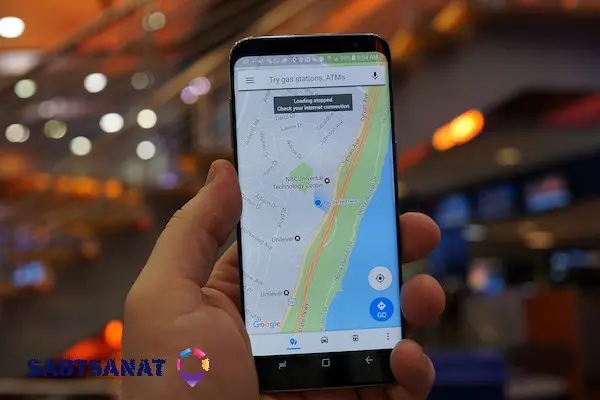
کاربران سرویس گوگل مپ قادر هستند وضعیت ترافیک محل خود را مشاهده کنند و با استفاده از این اطلاعات لحظهای، میتوانند مسیر سریعتری برای رسیدن به مقصد خود انتخاب کنند. با استفاده از گوگل مپ، میتوانید در طول سفر خود از وضعیت ترافیک آگاه شوید و در ساعات پیک ترافیک، اقدام به حرکت در جاده نکنید.
میانبرها و پیشنهادات گوگل
در قسمت جستجو، یک لیست وجود دارد که به شما کمک میکند به سرعت مقصد خودا پیدا کنید. به عنوان مثال، اگر محل کار خود را روی نقشه ذخیره کرده باشید، یک کلید میانبر با عنوان «Work» نمایش داده میشود تا به سرعت به محل کار هدایت شوید. همچنین، گوگل پیشنهاداتی نیز برای شما دارد. در این بخش، شما میتوانید رستورانها، پمپ بنزین، سوپرمارکتها و داروخانههای اطراف خود را مشاهده کنید. در ادامه معنی هر کدام را برایتان شرح خواهیم داد:
- Takeout: این گزینه به شما امکان میدهد غذایی را بیرون ببرید و به صورت تحویلی سفارش دهید.
- Delivery: این گزینه به شما رستورانهایی را نشان میدهد که خدمات تحویل غذا ارائه میدهند.
- Gas: این گزینه به شما پمپ بنزینهای نزدیک را نشان میدهد.
- Groceries: این گزینه به شما سوپرمارکتهای اطراف را نشان میدهد.
- Pharmacies: این گزینه به شما داروخانههای نزدیک را نشان میدهد.
- Coffee: این گزینه به شما کافههای نزدیک را نشان میدهد.
- Hotels: این گزینه به شما هتلها و مسافرخانهها را نشان میدهد.
نحوه اشتراک گذاری پیشرفت سفر
یکی از ویژگیهای کاربردی گوگل مپ، قابلیت اشتراک گذاری زنده پیشرفت سفر است. هنگامی که شروع به حرکت به سمت مقصد میکنید، یک نوار زیر نقشه ظاهر میشود. با لمس این نوار، صفحه جدیدی باز میشود. در این صفحه، بالاترین گزینه اشتراک گذاری پیشرفت سفر نام دارد. با انتخاب این گزینه، میتوانید تا رسیدن به مقصد، مکان خود را با دیگران به اشتراک بگذارید.
تنظیم جزئیات نقشه
قابلیت نوع نقشه (لایهها) در گوگل مپ، با آیکونی که در بالای صفحه قرار دارد، فراهم شده است. با لمس این آیکون، میتوانید انواع نقشهها را مشاهده کنید که شامل گزینههای پیشفرض، ماهواره و عوارض زمین میباشد. برای تنظیم جزئیات نقشه گوگل مپ، علاوه بر این موارد، میتوانید جزئیات مختلف دیگری را هم فعال یا غیرفعال کنید. این گزینهها شامل حمل و نقل عمومی، ترافیک، دوچرخه سواری، نمای سه بعدی و نمای خیابان میشود.
ثبت مکان در گوگل مپ
یکی از مزیتهای اصلی استفاده از گوگل مپ، امکان ثبت موقعیت کسب و کار در آن است. با ثبت کسب و کار در گوگل مپ، مشتریان به راحتی میتوانند موقعیت دقیق فروشگاه، شرکت، رستوران یا هر نوع مشاغل دیگر را پیدا کنند. همچنین، این امکان به کسب و کارها کمک میکند تا بتوانند مشتریان خود را بهتر خدمت رسانی کنند و باعث افزایش اعتماد مشتریان به برند خود شوند.
همانطور که در ابتدای مقاله گفتیم؛ میتوانید خدمات ثبت لوکیشن را به سایت مپ ثبت بسپارید و صد در صد مطمئن باشید که کسب و کار شما بدون هیچ مشکلی ثبت خواهد شد. و در صورت نیاز به ویرایش با تغییر آدرس در گوگل مپ، لوکیشن خود را بروزرسانی کنید.
تنظیمات گوگل مپ
در این قسمت از مقاله نحوه استفاده از گوگل مپ، به تنظیمات مختلف این اپلیکیشن میپردازیم. هنگامی که مقصد خود را انتخاب و حرکت را آغاز میکنید، یک نوار زیر صفحه نمایان میشود که با لمس آن، به منوی دیگری هدایت میشوید. در این منو، آخرین گزینه تنظیمات است که با انتخاب آن، چندین گزینه دیگر نمایش داده میشوند. در این صفحه، شما قادر خواهید بود صدا را انتخاب کنید و پخش صدا را در شرایط مختلف تغییر دهید.
همچنین، قادر خواهید بود از ورود به بزرگراهها جلوگیری کنید، رنگ بندی و واحد مسافت را تغییر دهید و در پایان، سرعت سنج را فعال کنید. با فعالسازی سرعت سنج، در هنگام حرکت، یک کیلومترشمار کوچک در کنار نقشه قرار میگیرد که میتوانید از سرعت خود مطلع شوید.
جمع بندی
در این مقاله به نحوه استفاده از گوگل مپ پرداختیم، و همانطور که میدانید نقشه گوگل، به عنوان دقیقترین نقشه آنلاین، قابلیت مشاهده حتی جزئیات کوچکتری مانند نام کوچهها را داراست. با استفاده از گوگل مپ، شما قادر خواهید بود هر نقطهای را در سطح زمین مشاهده کنید و به راحتی مسیر خود را در شهرهای مختلف پیدا کنید.
اگر شما هم تجربه استفاده از این پلتفرم جذاب را داشتید، با ما به اشتراک بگذارید.